Domain rwy.de kaufen?
Wir ziehen mit dem Projekt
rwy.de um.
Sind Sie am Kauf der Domain
rwy.de interessiert?
domain@kv-gmbh.de · 0541-91531010
Domain rwy.de kaufen?
Wie kann ich Apps auf Mac installieren?
Um Apps auf einem Mac zu installieren, kannst du den Mac App Store nutzen, um Apps direkt herunterzuladen und zu installieren. Alternativ kannst du auch Apps von anderen Quellen herunterladen und installieren, indem du die entsprechenden Installationsdateien herunterlädst und ausführst. Einige Apps können auch über spezielle Installationsprogramme wie z.B. Homebrew installiert werden. Stelle sicher, dass du Apps nur aus vertrauenswürdigen Quellen herunterlädst, um die Sicherheit deines Macs zu gewährleisten. Wenn du Schwierigkeiten hast, Apps zu installieren, kannst du auch die Entwicklerdokumentation der jeweiligen App konsultieren oder dich an den technischen Support wenden. **
Wo sind meine Apps auf dem Mac?
Auf dem Mac sind deine Apps normalerweise im Ordner "Programme" gespeichert. Diesen Ordner findest du im Finder unter "Gehe zu" > "Programme". Alternativ kannst du auch das Launchpad öffnen, um alle deine Apps anzuzeigen. Wenn du eine App nicht finden kannst, kannst du auch die Spotlight-Suche verwenden, um sie schnell zu finden. Falls du Apps aus dem Mac App Store heruntergeladen hast, werden sie automatisch im Ordner "Programme" installiert. **


Ähnliche Suchbegriffe für Mac-Apps
Top-Angebote
Produkte zum Begriff Mac-Apps:
-
Riedel, Stefan: Power Apps und Power AutomatePower Apps und Power Automate , Das umfassende Handbuch zur Prozessautomatisierung mit Microsoft Power Apps und Power Automate , Querlenker > Sportfederung , Erscheinungsjahr: 20231009, Produktform: Leinen, Titel der Reihe: Rheinwerk Computing##, Autoren: Riedel, Stefan, Seitenzahl/Blattzahl: 789, Themenüberschrift: COMPUTERS / Programming / Microsoft, Keyword: Tutorial Hand-Buch Anleitung Liste Lernen E-Book; App bauen; Geschäftsanwendungen; Benutzerdefinierte Apps; Apps entwickeln; KI; Power BI; Microsoft Graph; Power Fx; Low-code; Power Automate App; Prozessoptimierung; Power Platform; Canvas; SharePoint, Fachschema: Programmieren (EDV)~Programmiersprachen, Fachkategorie: App-Programmierung, Programmierung für Mobil-Geräte~Programmier- und Skriptsprachen, allgemein, Sprache: Deutsch, Warengruppe: HC/Programmiersprachen, Fachkategorie: Microsoftprogrammierung, Thema: Verstehen, Text Sprache: ger, UNSPSC: 49019900, Warenverzeichnis für die Außenhandelsstatistik: 49019900, Verlag: Rheinwerk Verlag GmbH, Verlag: Rheinwerk Verlag GmbH, Verlag: Rheinwerk Verlag GmbH, Länge: 247, Breite: 180, Höhe: 50, Gewicht: 1582, Produktform: Gebunden, Genre: Mathematik/Naturwissenschaften/Technik/Medizin, Genre: Mathematik/Naturwissenschaften/Technik/Medizin, Herkunftsland: DEUTSCHLAND (DE), Katalog: deutschsprachige Titel, Katalog: Gesamtkatalog, Katalog: Kennzeichnung von Titeln mit einer Relevanz > 30, Katalog: Lagerartikel, Book on Demand, ausgew. Medienartikel, Relevanz: 0160, Tendenz: -1, Unterkatalog: AK, Unterkatalog: Bücher, Unterkatalog: Hardcover, Unterkatalog: Lagerartikel, WolkenId: 288476149,90 €*Versand: 0,00 €Sichere Weiterleitung zum Anbieter
-
Apps entwickeln mit SAP Build Apps, Fachbücher von Daniel Krancz, Martin KochApps bauen kann ganz leicht sein – das verspricht die neue No-Code-Plattform SAP Build Apps. Mit diesem Praxishandbuch steigen Sie ohne Vorkenntnisse in die Appentwicklung ein und lernen Schritt für Schritt, wie Sie Anwendungen erstellen, die Ihre Kolleginnen und Kollegen begeistern. Im Handumdrehen werden Sie für Ihre Abteilung Apps aufbauen, gestalten, mit Daten versorgen und veröffentlichen. Aus dem Inhalt: No-Code und Low-Code Entwicklungsumgebung Composer Pro AppGyver-Plattform Datenhaltung Benutzeroberfläche gestalten Controls REST und OData Mobile Apps und Web-Apps Beispielapps für häufige Anforderungen.79,90 €*Versand: 0,00 €Sichere Weiterleitung zum Anbieter
-
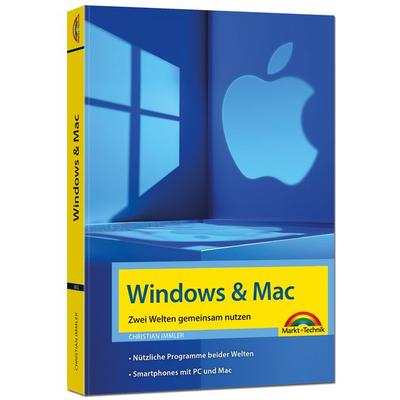
Windows und Mac – Zwei Welten gemeinsam nutzen - Daten synchronisieren, Programme und Apps gemeinsam nutzen, Taschenbuch von Christian Immler, Markt +Windows Und Mac – Zwei Welten Gemeinsam Nutzen - Daten Synchronisieren, Programme Und Apps Gemeinsam Nutzen, Taschenbuch Von Christian Immler, Markt + Technik Verlag, 978-3-9881001-2-2, Seitenanzahl: 28819,95 €*Versand: 0,00 €Sichere Weiterleitung zum Anbieter



-
Wie löscht man Apps auf dem Mac?
Um Apps auf einem Mac zu löschen, ziehe einfach das App-Symbol aus dem Ordner "Programme" in den Papierkorb. Alternativ kannst du auch mit der rechten Maustaste auf das App-Symbol klicken und "In den Papierkorb legen" auswählen. Anschließend leere den Papierkorb, um die App vollständig zu entfernen. Einige Apps könnten auch einen eigenen Deinstallationsprozess haben, den du befolgen musst. Stelle sicher, dass du keine wichtigen Dateien oder Daten verlierst, wenn du eine App löschst. **
-
Wo finde ich die Apps auf dem Mac?
Auf dem Mac findest du die Apps im Programme-Ordner, der sich normalerweise im Finder unter "Programme" befindet. Alternativ kannst du auch das Launchpad verwenden, um alle installierten Apps auf deinem Mac anzuzeigen. Einige Apps können auch im Dock am unteren Bildschirmrand angeheftet sein, um einen schnellen Zugriff zu ermöglichen. Du kannst auch die Spotlight-Suche verwenden, um nach bestimmten Apps zu suchen, indem du cmd + Leertaste drückst und den Namen der App eingibst. In den Systemeinstellungen unter "Sicherheit & Datenschutz" kannst du auch einstellen, ob Apps aus dem App Store oder von anderen Entwicklern installiert werden können. **
-
Wo finde ich die apps auf meinem Mac?
Um die Apps auf deinem Mac zu finden, klicke auf das Finder-Symbol in der Dockleiste. Gehe dann zum Ordner "Programme", in dem alle installierten Apps aufgelistet sind. Alternativ kannst du auch das Launchpad öffnen, indem du auf das Raketen-Symbol in der Dockleiste klickst. Dort werden alle Apps in einem übersichtlichen Raster angezeigt. Du kannst auch die Spotlight-Suche verwenden, um nach bestimmten Apps zu suchen, indem du cmd + Leertaste drückst und den Namen der App eingibst. Zuletzt kannst du auch die "Aktivitätsanzeige" öffnen, um eine Liste aller laufenden Apps auf deinem Mac zu sehen. **
-
Wie kann man Apps auf dem Mac umbenennen?
Um eine App auf dem Mac umzubenennen, klicke mit der rechten Maustaste auf das App-Symbol im Finder und wähle "Umbenennen" aus dem Kontextmenü. Du kannst dann den neuen Namen eingeben und mit der Eingabetaste bestätigen. Alternativ kannst du auch das App-Symbol markieren und die Tastenkombination "cmd + i" drücken, um das Info-Fenster zu öffnen. Dort kannst du den Namen ändern und auf "Übernehmen" klicken. **


Welche guten Apps gibt es für einen Apple Mac?
Es gibt viele gute Apps für einen Apple Mac, je nachdem, welche Art von Anwendungen Sie suchen. Einige beliebte Apps sind zum Beispiel Adobe Creative Cloud für kreative Projekte, Microsoft Office für Produktivität und Bearbeitung von Dokumenten, Final Cut Pro für Videobearbeitung und Spotify für Musik-Streaming. Es gibt auch viele andere Apps in verschiedenen Kategorien wie Fotobearbeitung, Notizen, Spiele und vieles mehr. **
Was bedeuten die Punkte unter den Apps beim Mac?
Die Punkte unter den Apps auf dem Mac zeigen an, dass die jeweilige App geöffnet ist. Jede App, die im Hintergrund läuft, wird durch einen Punkt unter dem App-Symbol im Dock angezeigt. Wenn eine App geschlossen ist, verschwindet der Punkt. Dies hilft Benutzern, schnell zu erkennen, welche Apps gerade aktiv sind und welche nicht. Es ist eine praktische visuelle Darstellung, um den Überblick über laufende Anwendungen zu behalten. **
Top-Angebote
Produkte zum Begriff Mac-Apps:
-
Setapp - Powerful Apps for Mac & iOSSetapp - Leistungsstarke Apps für Mac & iOS Setapp - Leistungsstarke Apps für Mac & iOS: Eine umfassende Lösung für Ihre Anwendungsbedürfnisse Setapp ist eine innovative Plattform, die eine Vielzahl leistungsstarker Apps für Mac und iOS bietet. Mit einem einzigen Abonnement erhalten Benutzer Zugriff auf eine umfangreiche Sammlung von hochwertigen Anwendungen, die für Produktivität, Kreativität, Sicherheit und vieles mehr konzipiert wurden. Egal ob Sie ein professioneller Nutzer, ein Student oder ein kreativer Enthusiast sind - Setapp bietet die Tools, die Sie benötigen, um das Beste aus Ihren Mac- und iOS-Geräten herauszuholen. Hauptmerkmale Umfangreiche App-Sammlung Setapp bietet Zugriff auf über 200 erstklassige Apps für eine Vielzahl von Anwendungsgebieten. Von Produktivitätstools wie Texteditoren, Projektmanagement-Anwendungen und Finanzprogrammen bis hin zu kreative...39,99 €*Versand: 0,00 €Sichere Weiterleitung zum Anbieter
-
Microsoft 365 Apps for Business Abonnement-Lizenz 1 Jahr Download ESD Pilot Win Mac Android iOS alle Sprachen Eurozone (SPP-00003)Produktbeschreibung: Microsoft 365 Apps for Business - Abonnement-Lizenz (1 Jahr) - 1 Lizenz, Produkttyp: Abonnement-Lizenz - 1 Jahr, Kategorie: Online- & Appliance-basierte Services - Büroanwendungen, Anzahl Lizenzen: 1 Lizenz, Lizenzdetails: Pilot - ESD, Plattform: Windows, MacOS, Android, iOS, Softwarepaket-Komponenten: Microsoft Outlook, Microsoft Word, Microsoft Excel, Microsoft Powerpoint, Microsoft OneNote, Microsoft Access (nur PC), Microsoft Publisher (nur PC), Sprache: Alle Sprachen, Lokalisierung: Eurozone, Auslieferungsmedien: Download111,09 €*Versand: 0,00 €Sichere Weiterleitung zum Anbieter
-
Riedel, Stefan: Power Apps und Power AutomatePower Apps und Power Automate , Das umfassende Handbuch zur Prozessautomatisierung mit Microsoft Power Apps und Power Automate , Querlenker > Sportfederung , Erscheinungsjahr: 20231009, Produktform: Leinen, Titel der Reihe: Rheinwerk Computing##, Autoren: Riedel, Stefan, Seitenzahl/Blattzahl: 789, Themenüberschrift: COMPUTERS / Programming / Microsoft, Keyword: Tutorial Hand-Buch Anleitung Liste Lernen E-Book; App bauen; Geschäftsanwendungen; Benutzerdefinierte Apps; Apps entwickeln; KI; Power BI; Microsoft Graph; Power Fx; Low-code; Power Automate App; Prozessoptimierung; Power Platform; Canvas; SharePoint, Fachschema: Programmieren (EDV)~Programmiersprachen, Fachkategorie: App-Programmierung, Programmierung für Mobil-Geräte~Programmier- und Skriptsprachen, allgemein, Sprache: Deutsch, Warengruppe: HC/Programmiersprachen, Fachkategorie: Microsoftprogrammierung, Thema: Verstehen, Text Sprache: ger, UNSPSC: 49019900, Warenverzeichnis für die Außenhandelsstatistik: 49019900, Verlag: Rheinwerk Verlag GmbH, Verlag: Rheinwerk Verlag GmbH, Verlag: Rheinwerk Verlag GmbH, Länge: 247, Breite: 180, Höhe: 50, Gewicht: 1582, Produktform: Gebunden, Genre: Mathematik/Naturwissenschaften/Technik/Medizin, Genre: Mathematik/Naturwissenschaften/Technik/Medizin, Herkunftsland: DEUTSCHLAND (DE), Katalog: deutschsprachige Titel, Katalog: Gesamtkatalog, Katalog: Kennzeichnung von Titeln mit einer Relevanz > 30, Katalog: Lagerartikel, Book on Demand, ausgew. Medienartikel, Relevanz: 0160, Tendenz: -1, Unterkatalog: AK, Unterkatalog: Bücher, Unterkatalog: Hardcover, Unterkatalog: Lagerartikel, WolkenId: 288476149,90 €*Versand: 0,00 €Sichere Weiterleitung zum Anbieter
-
Wie kann ich Apps auf Mac installieren?
Um Apps auf einem Mac zu installieren, kannst du den Mac App Store nutzen, um Apps direkt herunterzuladen und zu installieren. Alternativ kannst du auch Apps von anderen Quellen herunterladen und installieren, indem du die entsprechenden Installationsdateien herunterlädst und ausführst. Einige Apps können auch über spezielle Installationsprogramme wie z.B. Homebrew installiert werden. Stelle sicher, dass du Apps nur aus vertrauenswürdigen Quellen herunterlädst, um die Sicherheit deines Macs zu gewährleisten. Wenn du Schwierigkeiten hast, Apps zu installieren, kannst du auch die Entwicklerdokumentation der jeweiligen App konsultieren oder dich an den technischen Support wenden. **
-
Wo sind meine Apps auf dem Mac?
Auf dem Mac sind deine Apps normalerweise im Ordner "Programme" gespeichert. Diesen Ordner findest du im Finder unter "Gehe zu" > "Programme". Alternativ kannst du auch das Launchpad öffnen, um alle deine Apps anzuzeigen. Wenn du eine App nicht finden kannst, kannst du auch die Spotlight-Suche verwenden, um sie schnell zu finden. Falls du Apps aus dem Mac App Store heruntergeladen hast, werden sie automatisch im Ordner "Programme" installiert. **
-
Wie löscht man Apps auf dem Mac?
Um Apps auf einem Mac zu löschen, ziehe einfach das App-Symbol aus dem Ordner "Programme" in den Papierkorb. Alternativ kannst du auch mit der rechten Maustaste auf das App-Symbol klicken und "In den Papierkorb legen" auswählen. Anschließend leere den Papierkorb, um die App vollständig zu entfernen. Einige Apps könnten auch einen eigenen Deinstallationsprozess haben, den du befolgen musst. Stelle sicher, dass du keine wichtigen Dateien oder Daten verlierst, wenn du eine App löschst. **
-
Wo finde ich die Apps auf dem Mac?
Auf dem Mac findest du die Apps im Programme-Ordner, der sich normalerweise im Finder unter "Programme" befindet. Alternativ kannst du auch das Launchpad verwenden, um alle installierten Apps auf deinem Mac anzuzeigen. Einige Apps können auch im Dock am unteren Bildschirmrand angeheftet sein, um einen schnellen Zugriff zu ermöglichen. Du kannst auch die Spotlight-Suche verwenden, um nach bestimmten Apps zu suchen, indem du cmd + Leertaste drückst und den Namen der App eingibst. In den Systemeinstellungen unter "Sicherheit & Datenschutz" kannst du auch einstellen, ob Apps aus dem App Store oder von anderen Entwicklern installiert werden können. **
Ähnliche Suchbegriffe für Mac-Apps
-
Apps entwickeln mit SAP Build Apps, Fachbücher von Daniel Krancz, Martin KochApps bauen kann ganz leicht sein – das verspricht die neue No-Code-Plattform SAP Build Apps. Mit diesem Praxishandbuch steigen Sie ohne Vorkenntnisse in die Appentwicklung ein und lernen Schritt für Schritt, wie Sie Anwendungen erstellen, die Ihre Kolleginnen und Kollegen begeistern. Im Handumdrehen werden Sie für Ihre Abteilung Apps aufbauen, gestalten, mit Daten versorgen und veröffentlichen. Aus dem Inhalt: No-Code und Low-Code Entwicklungsumgebung Composer Pro AppGyver-Plattform Datenhaltung Benutzeroberfläche gestalten Controls REST und OData Mobile Apps und Web-Apps Beispielapps für häufige Anforderungen.79,90 €*Versand: 0,00 €Sichere Weiterleitung zum Anbieter
-
Windows und Mac – Zwei Welten gemeinsam nutzen - Daten synchronisieren, Programme und Apps gemeinsam nutzen, Taschenbuch von Christian Immler, Markt +Windows Und Mac – Zwei Welten Gemeinsam Nutzen - Daten Synchronisieren, Programme Und Apps Gemeinsam Nutzen, Taschenbuch Von Christian Immler, Markt + Technik Verlag, 978-3-9881001-2-2, Seitenanzahl: 28819,95 €*Versand: 0,00 €Sichere Weiterleitung zum Anbieter
-
Adobe Creative Cloud All AppsAdobe Creative Cloud All Apps Adobe Creative Cloud All Apps, 1 Jahr Die Adobe Creative Cloud All Apps ist eine umfassende Sammlung von über 20 Desktop- und mobilen Apps und Diensten für Fotografie, Design, Video, Web, UX und mehr. Sie ermöglicht es Kreativen aller Ebenen, ihre Ideen in beeindruckende Kunstwerke zu verwandeln. In diesem Artikel erfahren Sie alles, was Sie über Adobe Creative Cloud All Apps wissen müssen, und wie es Ihre kreativen Projekte auf die nächste Stufe heben kann. Einführung in Adobe Creative Cloud All Apps Adobe Creative Cloud All Apps bietet Zugang zu einer unvergleichlichen Auswahl an Kreativ-Tools, die von Branchenstandards wie Adobe Photoshop, Illustrator und Premiere Pro bis hin zu innovativen neuen Tools wie Adobe XD und Adobe Spark reichen. Mit diesen Tools können Nutzer atemberaubende Grafiken, beeindruckende Videos, anspruchsvolle Webdesigns und viele...709,95 €*Versand: 0,00 €Sichere Weiterleitung zum Anbieter
-
Wo finde ich die apps auf meinem Mac?
Um die Apps auf deinem Mac zu finden, klicke auf das Finder-Symbol in der Dockleiste. Gehe dann zum Ordner "Programme", in dem alle installierten Apps aufgelistet sind. Alternativ kannst du auch das Launchpad öffnen, indem du auf das Raketen-Symbol in der Dockleiste klickst. Dort werden alle Apps in einem übersichtlichen Raster angezeigt. Du kannst auch die Spotlight-Suche verwenden, um nach bestimmten Apps zu suchen, indem du cmd + Leertaste drückst und den Namen der App eingibst. Zuletzt kannst du auch die "Aktivitätsanzeige" öffnen, um eine Liste aller laufenden Apps auf deinem Mac zu sehen. **
-
Wie kann man Apps auf dem Mac umbenennen?
Um eine App auf dem Mac umzubenennen, klicke mit der rechten Maustaste auf das App-Symbol im Finder und wähle "Umbenennen" aus dem Kontextmenü. Du kannst dann den neuen Namen eingeben und mit der Eingabetaste bestätigen. Alternativ kannst du auch das App-Symbol markieren und die Tastenkombination "cmd + i" drücken, um das Info-Fenster zu öffnen. Dort kannst du den Namen ändern und auf "Übernehmen" klicken. **
-
Welche guten Apps gibt es für einen Apple Mac?
Es gibt viele gute Apps für einen Apple Mac, je nachdem, welche Art von Anwendungen Sie suchen. Einige beliebte Apps sind zum Beispiel Adobe Creative Cloud für kreative Projekte, Microsoft Office für Produktivität und Bearbeitung von Dokumenten, Final Cut Pro für Videobearbeitung und Spotify für Musik-Streaming. Es gibt auch viele andere Apps in verschiedenen Kategorien wie Fotobearbeitung, Notizen, Spiele und vieles mehr. **
-
Was bedeuten die Punkte unter den Apps beim Mac?
Die Punkte unter den Apps auf dem Mac zeigen an, dass die jeweilige App geöffnet ist. Jede App, die im Hintergrund läuft, wird durch einen Punkt unter dem App-Symbol im Dock angezeigt. Wenn eine App geschlossen ist, verschwindet der Punkt. Dies hilft Benutzern, schnell zu erkennen, welche Apps gerade aktiv sind und welche nicht. Es ist eine praktische visuelle Darstellung, um den Überblick über laufende Anwendungen zu behalten. **
* Alle Preise verstehen sich inklusive der gesetzlichen Mehrwertsteuer und ggf. zuzüglich Versandkosten. Die Angebotsinformationen basieren auf den Angaben des jeweiligen Shops und werden über automatisierte Prozesse aktualisiert. Eine Aktualisierung in Echtzeit findet nicht statt, so dass es im Einzelfall zu Abweichungen kommen kann. ** Hinweis: Teile dieses Inhalts wurden von KI erstellt.